RigvaneUna app deSoluptions

Estudio de cintas para desarrolladores de Excel en Mac

Tu cinta de Excel,diseñada, no adivinada.

Rigvane convierte la cinta personalizada de cualquier libro en algo que puedes ver y moldear: arrastra pestañas, grupos y botones, mira cómo el XML te sigue, detecta los errores que hacen que Office descarte una cinta y ten cada callback de VBA listo para pegar. Sin conexión, en tu Mac.

  • macOS 12 o posterior
  • Apple silicon e Intel
  • Funciona sin conexión
  • Español · English
Plantilla-Ventas.xlsm
Ilustración de cómo funciona Rigvane: la misma cinta en la vista de diseño, el XML y los callbacks de VBA.

Ilustración de cómo funciona Rigvane: la misma cinta en la vista de diseño, el XML y los callbacks de VBA.

4vistas de la misma cintaDiseño, Dividida, XML y Callbacks, siempre sincronizadas.
40+comprobacionesBasadas en las reglas que aplica Office, antes de que Excel abra el archivo.
34elementos de cintaCon 64 atributos, tipados y explicados en el inspector.
6tipos de archivo.xlsm, .xlsb, .xlam, .xltm, .xlsx y .xltx.

El estudio

Ve la cinta.
Dale forma directamente.

Rigvane abre el libro, encuentra su cinta y la muestra como la verá Excel: pestañas, grupos, botones, menús y galerías, con tus propios iconos. Cámbiala a mano y todas las vistas te siguen.

Diséñala visualmente

Arrastra, suelta, renombra. La cinta responde.

  • Arrastra elementos desde la biblioteca: Rigvane solo los deja caer donde el esquema lo permite.
  • Renombra etiquetas en el lienzo, duplica grupos enteros con ids nuevos y reordena con el teclado.
  • Muestra las pestañas propias de Excel junto a las tuyas y coloca tus controles entre los integrados.
  • Previsualiza lo que VBA aportaría al ejecutarse (etiquetas, estados) sin guardar nada de eso en el libro.
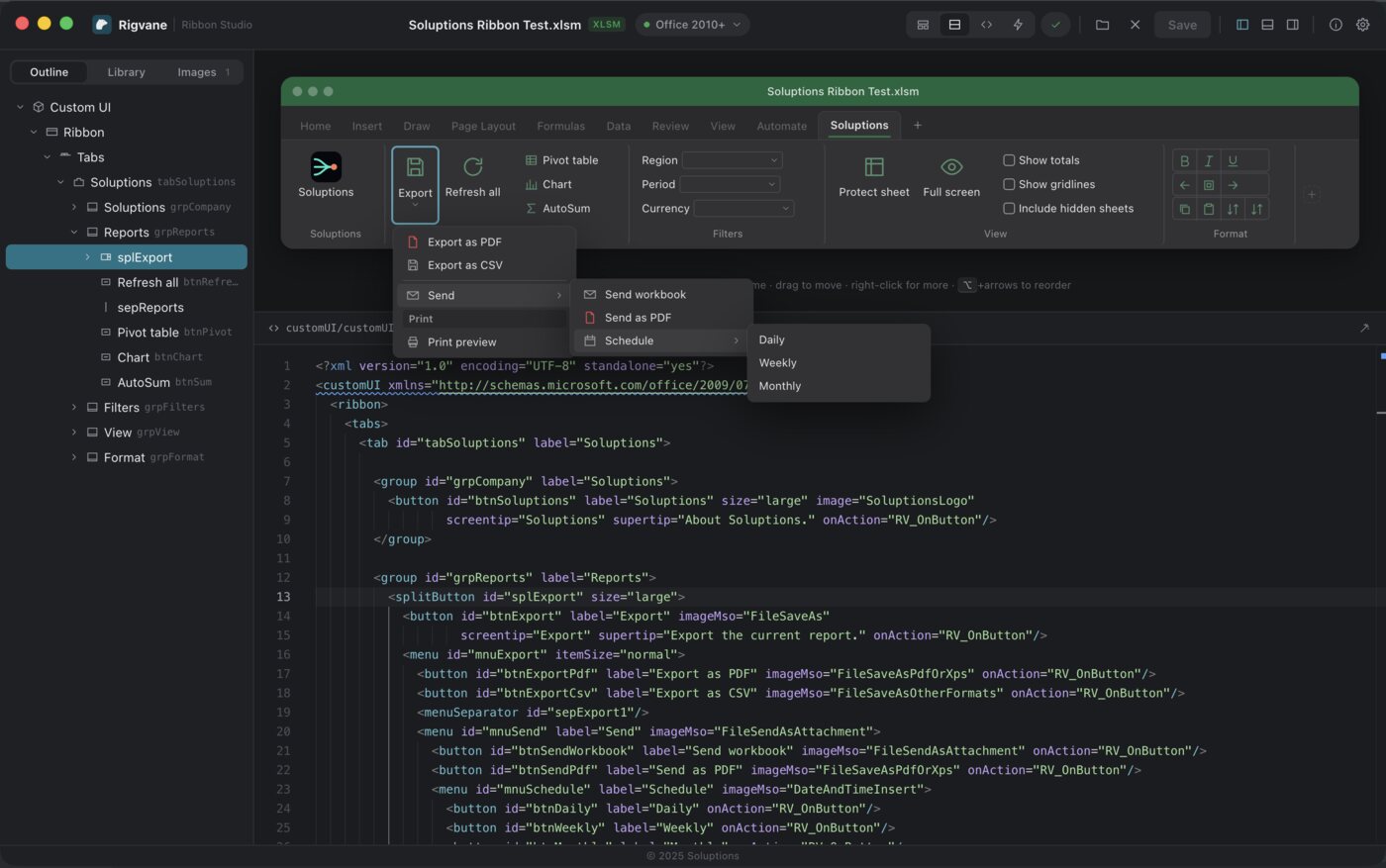
Vista dividida de Rigvane: una pestaña personalizada con sus menús abiertos en el diseñador, junto a las pestañas de Excel, sobre su XML

O escribe el XML

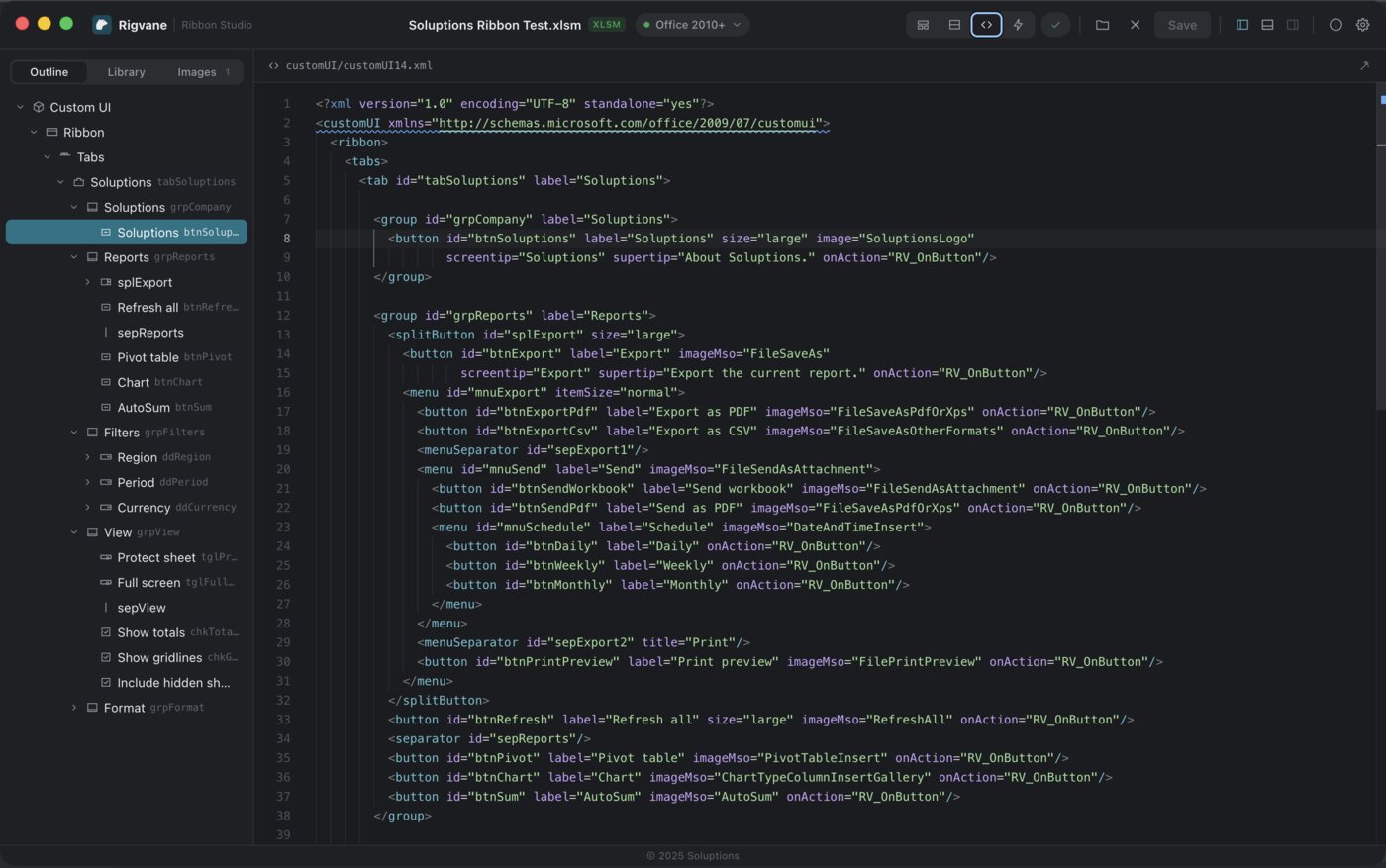
Un editor de código de verdad que conoce la cinta.

  • Sugerencias de elementos, atributos e imágenes que encajan donde estás escribiendo.
  • Errores subrayados mientras escribes, con un mensaje claro y correcciones rápidas cuando Rigvane conoce una.
  • La vista dividida mantiene el diseño y el XML lado a lado: ves cada cambio en los dos sentidos.
  • Formatea, importa y exporta el XML de la cinta; deshacer y rehacer completos.
Vista XML de Rigvane: el XML de la cinta, con el esquema de toda la cinta a la izquierda

Cada control, a mano

Una biblioteca para añadir, un inspector para afinar.

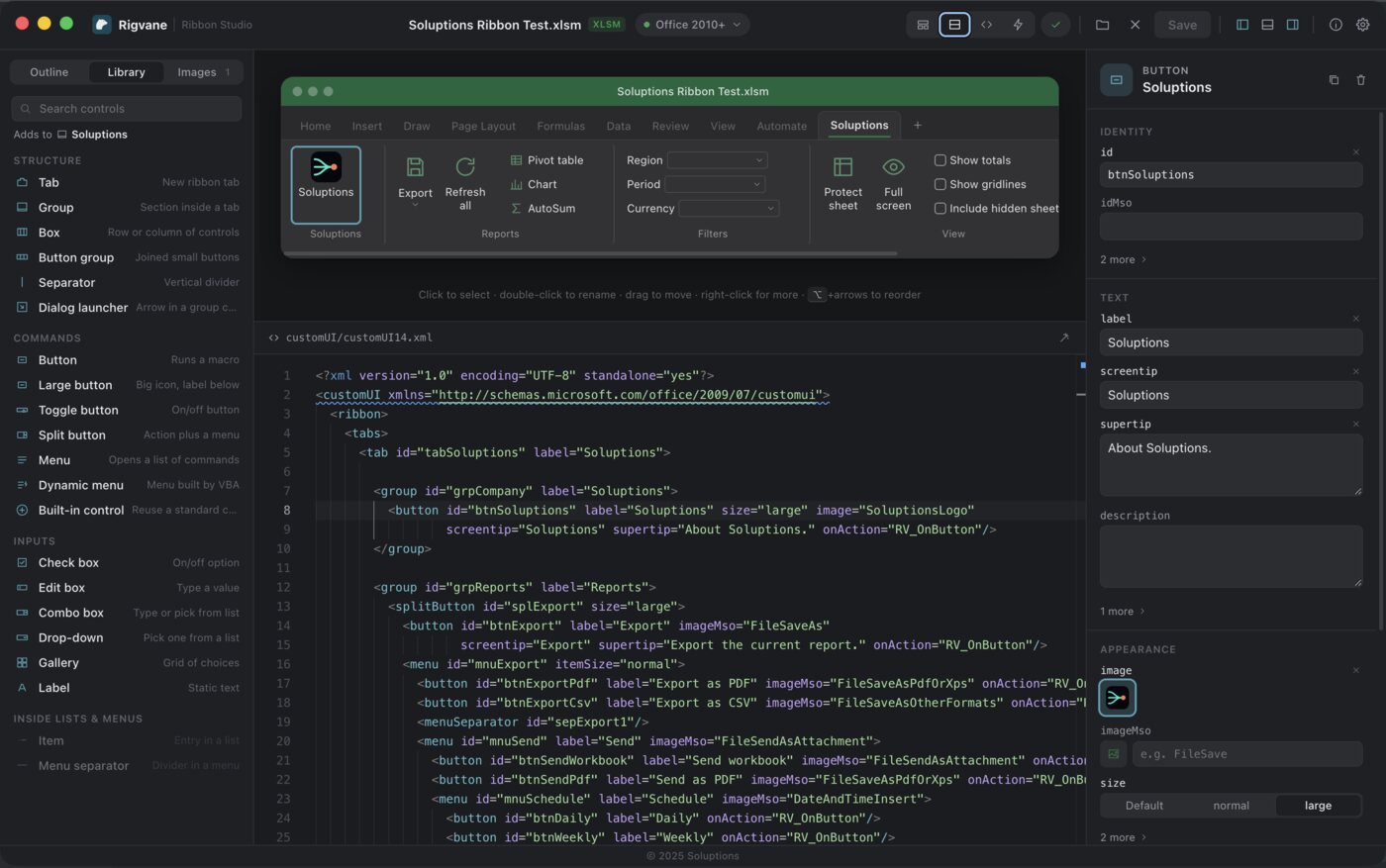
  • Busca en la biblioteca de controles, de pestañas y grupos a botones divididos, galerías y listas desplegables, cada uno con una línea que explica qué hace.
  • El esquema muestra toda la cinta como un árbol, con el id de cada control junto a su etiqueta.
  • Selecciona un control y el inspector muestra sus atributos por temas: identidad, texto, apariencia. Los menos habituales, a un clic.
  • Elige una de tus imágenes o un icono integrado de Office por su nombre, y su tamaño.
Rigvane con la biblioteca de controles a la izquierda, la cinta y su XML en el centro y el inspector a la derecha

Antes de que Excel se queje

Office no perdona nada.
Rigvane te avisa antes.

Un solo error de esquema y Office ignora la cinta entera en silencio: sin error, sin pestaña, sin pistas. Rigvane comprueba la cinta mientras trabajas, con reglas basadas en lo que exige Office y avisos prácticos encima.

Error

Orden dentro de la cinta

Dentro de <ribbon> el orden debe ser: qat, contextualTabs, tabs.
Error

Iniciadores de cuadro de diálogo

<dialogBoxLauncher> debe ser el último elemento de su grupo.
Error

Botones divididos

<splitButton> debe contener un <button> o <toggleButton> seguido de un <menu>.
Aviso

Excel para Mac

Excel for Mac ignora las personalizaciones de Backstage.
Información

Barra de herramientas de acceso rápido

Office ignora <qat> salvo con <ribbon startFromScratch="true">.
Aviso

Callbacks

El botón del iniciador de diálogo no tiene onAction.

Mensajes como los muestra Rigvane. Muchos incluyen una corrección rápida.

customUI14.xmlcustomUI.xml

Las dos versiones de la cinta

Edita la cinta de Office 2010 y posterior (customUI14.xml) y la de Office 2007 (customUI.xml), cada una comprobada con su propio esquema.

VBA, conectado

Cada callback,
con la firma correcta.

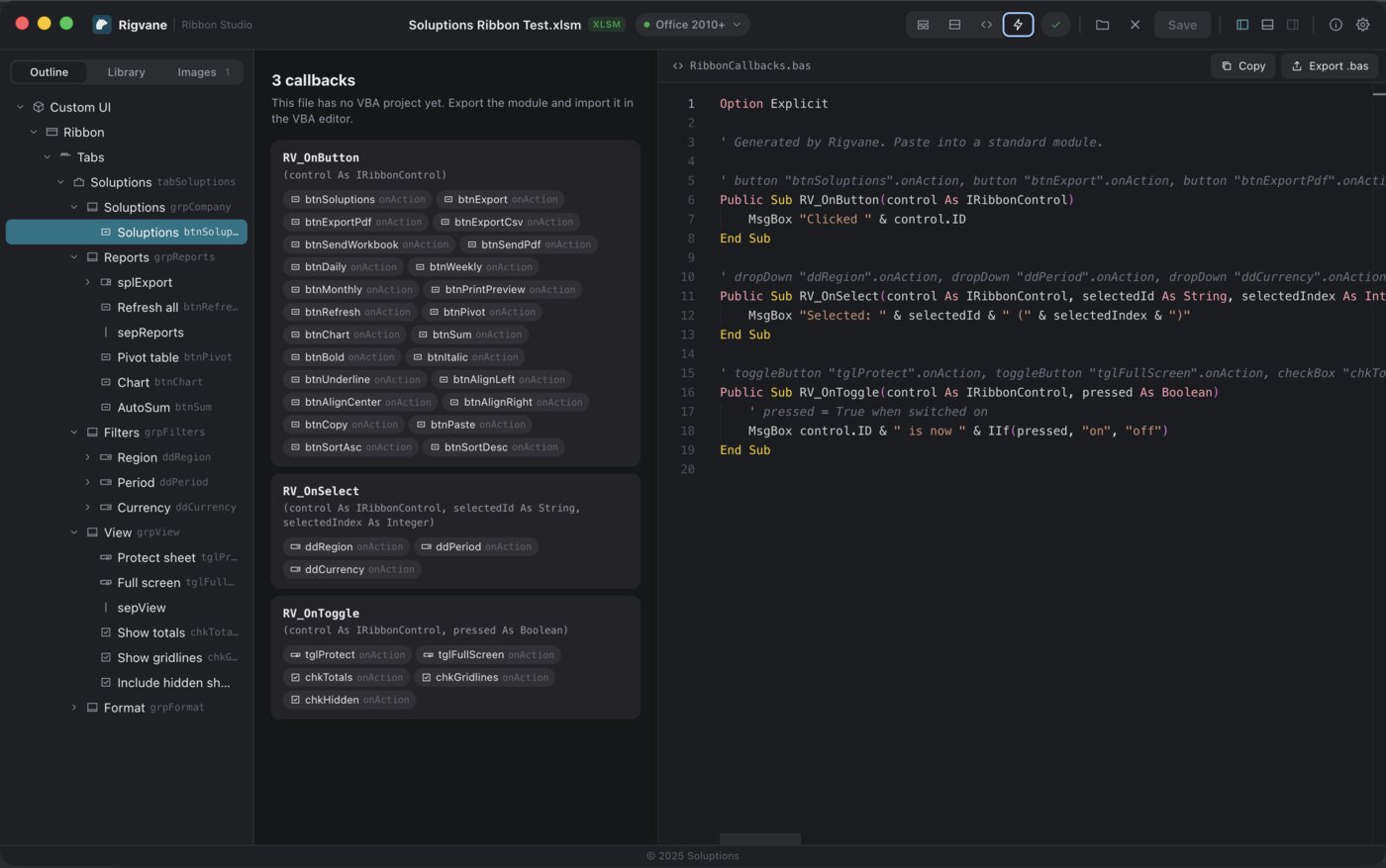
Los botones de la cinta llaman a procedimientos de VBA, y cada tipo de control espera una firma distinta. Rigvane encuentra todos los callbacks de la cinta, escribe el procedimiento que Office espera para cada uno y te avisa cuando un mismo nombre está conectado a callbacks que necesitan firmas diferentes.

  • Todos los callbacks en una vista, cada uno con los controles que lo usan.
  • Procedimientos listos para adaptar, con los parámetros correctos y una primera línea de la que partir; los valores vuelven por parámetros ByRef, como exige Office.
  • Expórtalos como módulo .bas para importarlo en el editor de VBA.
Vista de callbacks de Rigvane: tres procedimientos de VBA, los controles que llama cada uno y el módulo listo para copiar o exportar

Tus iconos

Imágenes que siguen
conectadas.

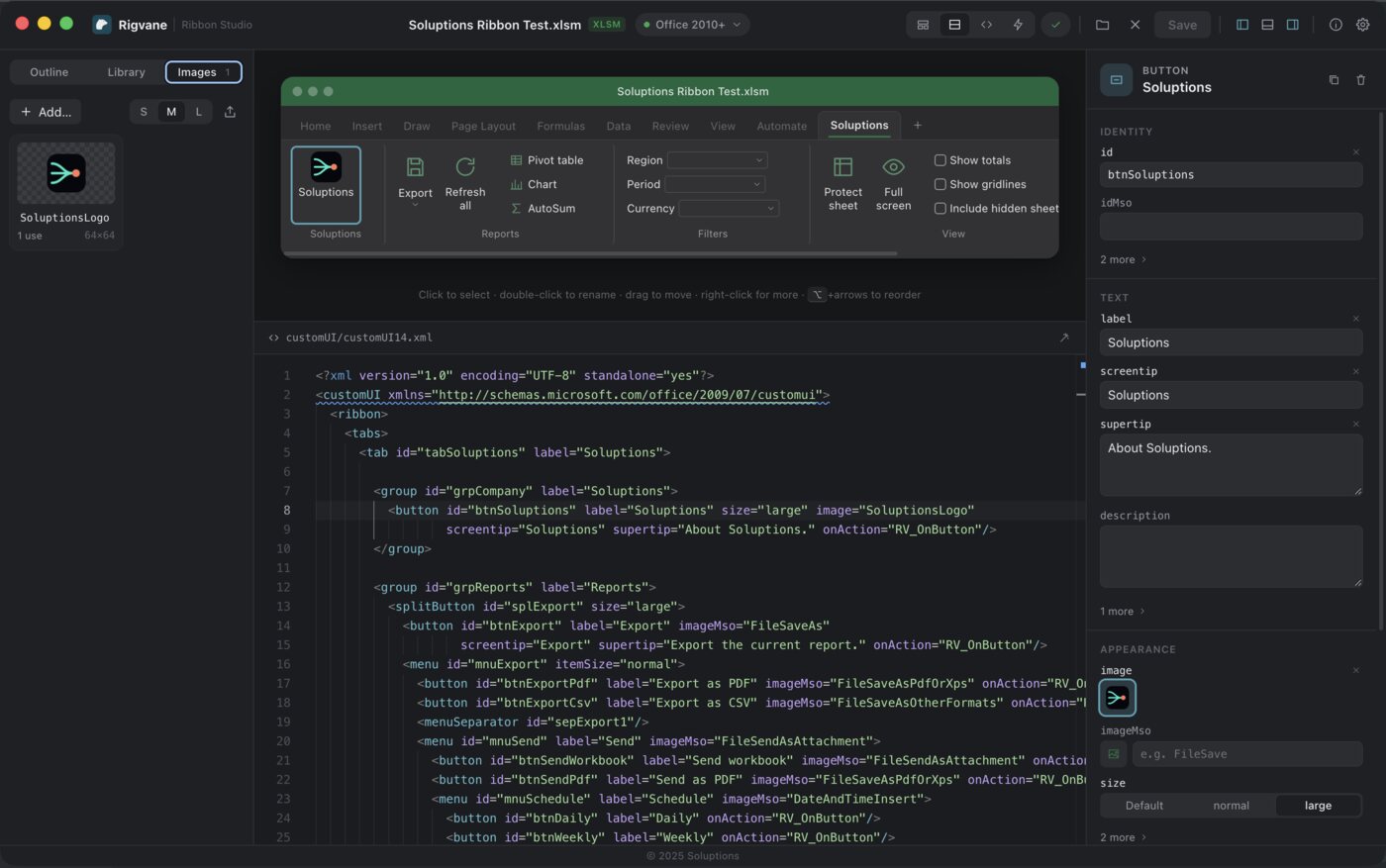
Una imagen de la cinta vive en varios sitios del libro a la vez. Rigvane los mantiene juntos para que un icono nunca se pierda.

01

Inserta las tuyas

PNG, JPEG, GIF o BMP, con indicaciones de tamaño. O elige iconos integrados de Office por su nombre.

02

Renombra sin miedo

Se actualizan todos los controles que usan la imagen, en las dos versiones de la cinta. Rigvane te enseña antes qué cambiará.

03

Borra sin romper

Los controles que la usaban pasan a un icono integrado, y Rigvane te avisa cuando VBA aún podría pedirla por su nombre.

04

Expórtalas todas

Saca las imágenes del libro para reutilizarlas en otro sitio.

Panel de imágenes de Rigvane con el icono propio del libro, usado por un botón grande de la cinta

Guía integrada

Las respuestas están
dentro de la app.

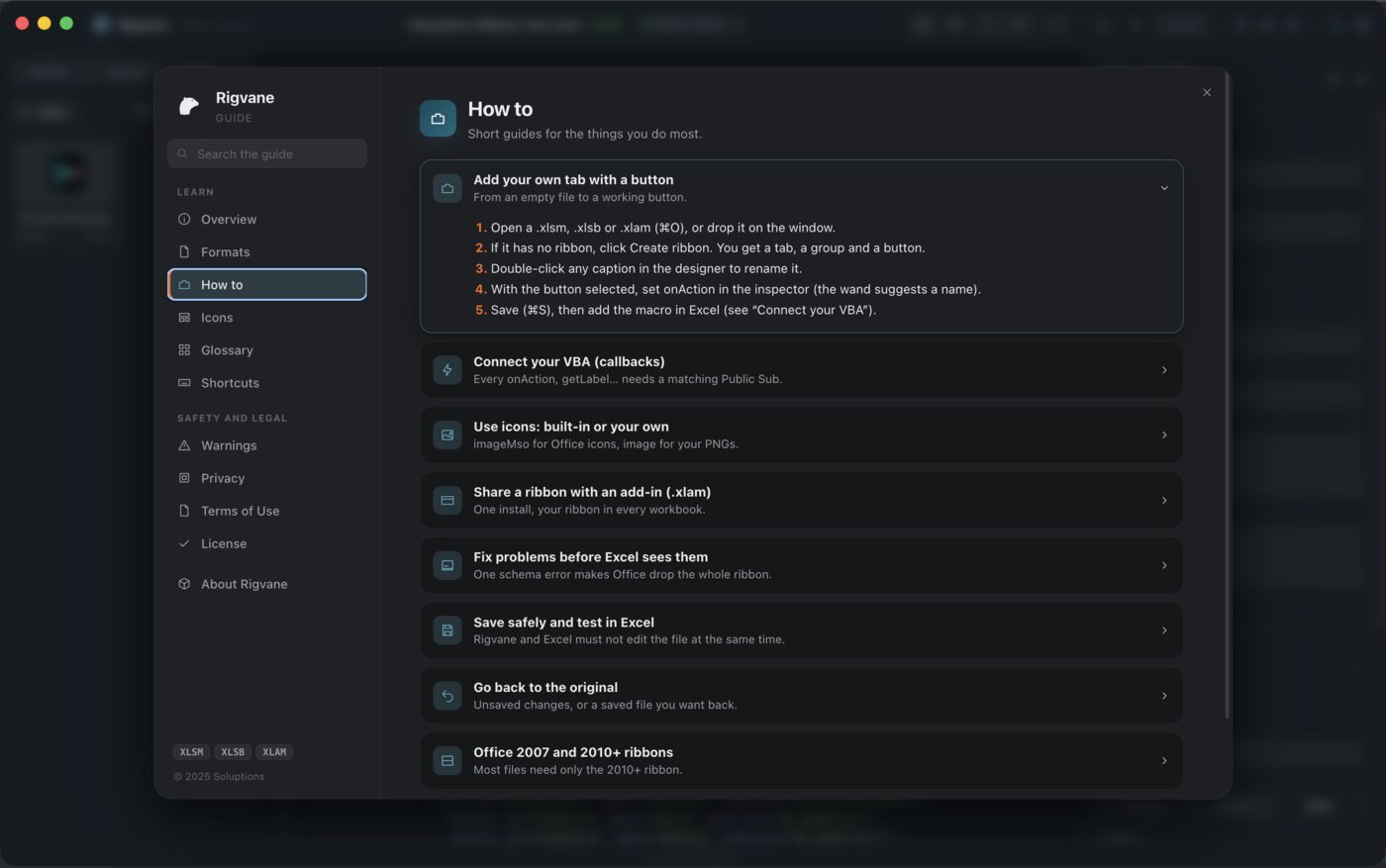
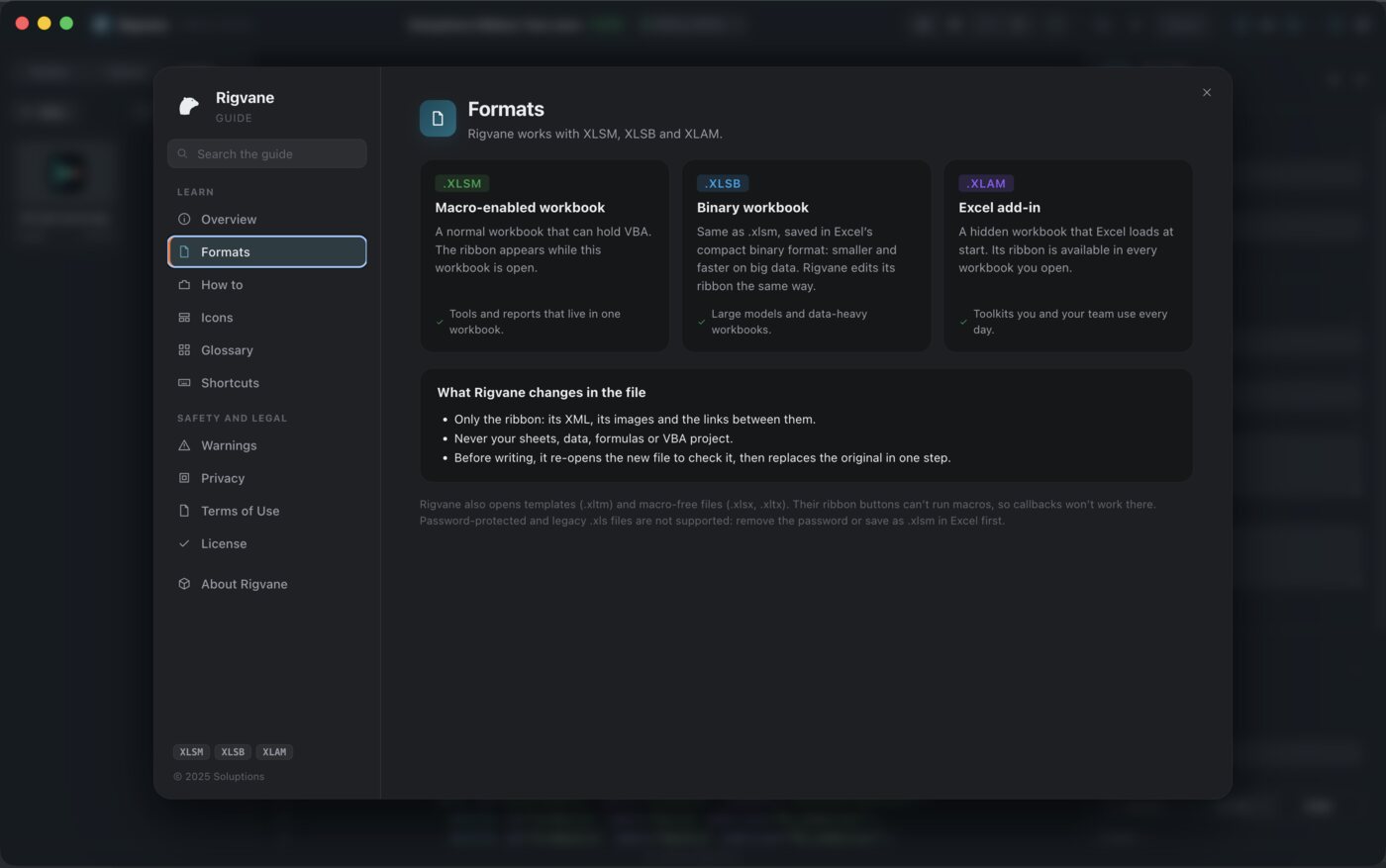
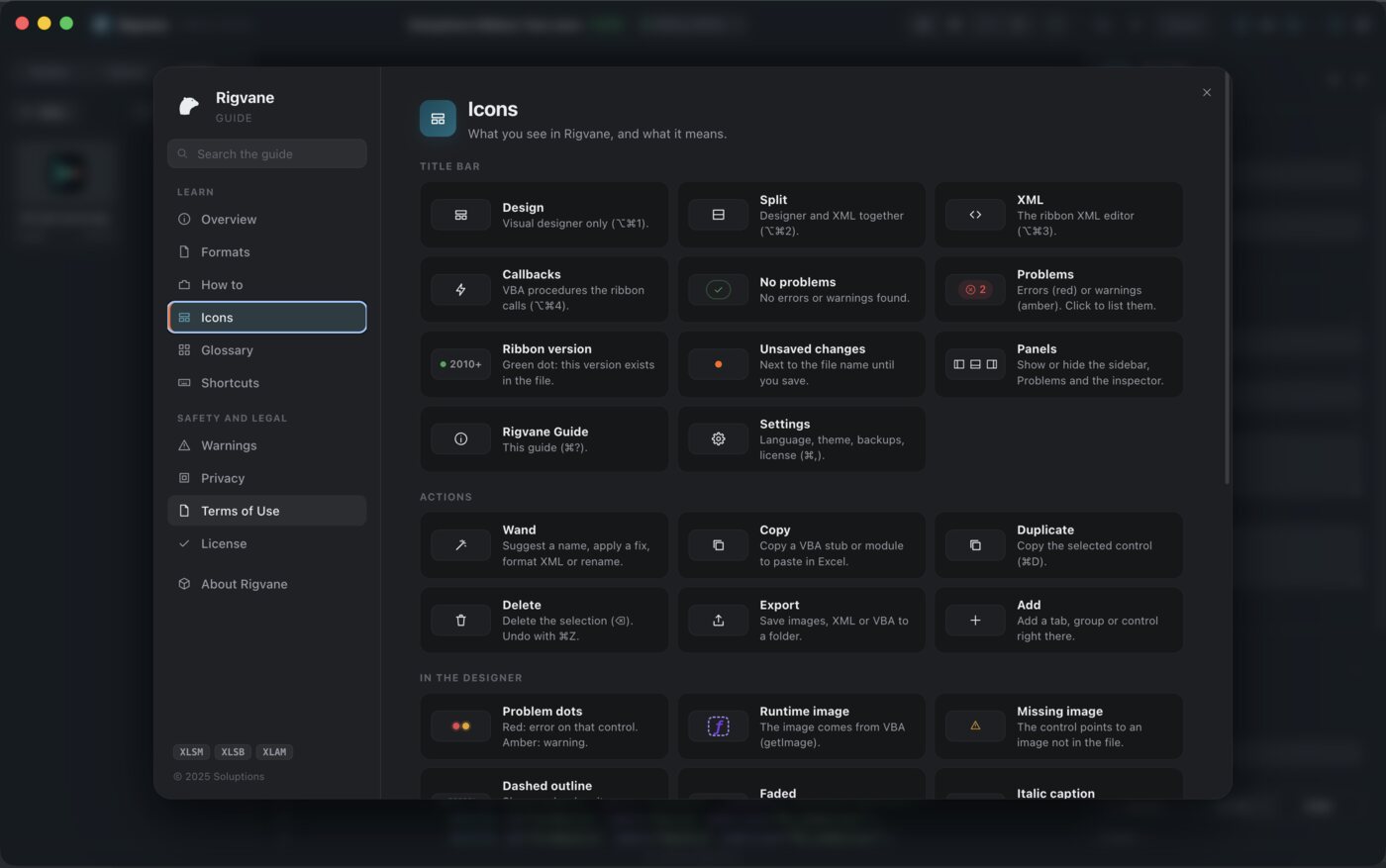
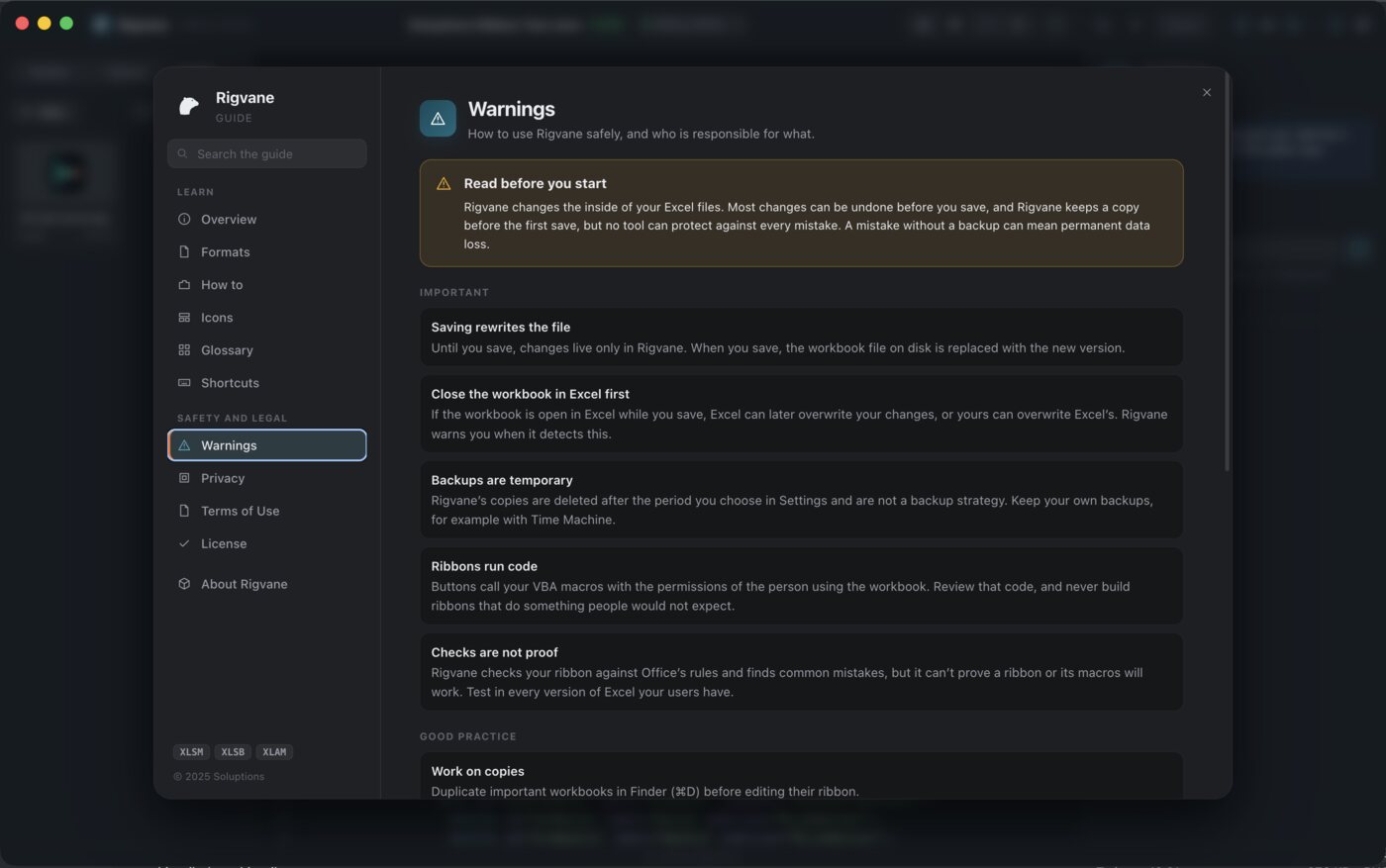
Rigvane trae su propia guía (⌘?): para qué sirve cada formato de archivo, guías paso a paso, cada icono explicado, un glosario de términos de la cinta, los atajos y los avisos que conviene leer antes de empezar.

La página «How to» de la guía de Rigvane: guías paso a paso, desde añadir tu propia pestaña hasta volver al archivo original

Capturas de la app en inglés. Rigvane también funciona en español.

Hecho para ir rápido

Teclado primero.
Mac de principio a fin.

⌘K

Paleta de comandos

Cada acción y cada control de la cinta, a unas teclas.

⌥⌘1–4

Cambiar de vista

Diseño, Dividida, XML y Callbacks.

⌘B

Validar

Lanza todas las comprobaciones cuando quieras. El panel Problemas las lista todas.

⇧⌘E

Exportar VBA

Todos los callbacks como módulo .bas.

Apariencia clara y oscura, según tu Mac. Abre un libro soltándolo en la ventana.

La seguridad primero

Tu libro,
tratado con cuidado.

Rigvane solo cambia la cinta de tu libro. Todo lo demás dentro del archivo se conserva con su contenido intacto, y cada guardado pasa por estos pasos.

  1. 1

    Primero, una copia

    Antes del primer guardado de cada sesión, Rigvane copia el libro en su carpeta de copias de seguridad. Las copias antiguas se eliminan pasado el plazo que elijas.

  2. 2

    Comprobado antes de escribir

    El archivo nuevo se reconstruye y se vuelve a abrir en memoria primero. Si algo no coincide, no se escribe nada.

  3. 3

    ¿Lo tiene abierto Excel?

    Rigvane detecta cuando Excel tiene el libro abierto, o cuando otra app lo cambió desde que lo abriste, y te pregunta antes de guardar.

  4. 4

    Deshaz, y vuelve a deshacer

    Cada cambio se puede deshacer, incluso quitar la cinta entera, hasta que decidas guardar.

Uso responsable

Una cinta decide qué pueden ejecutar quienes usan un libro. Estas reglas acompañan a cada invitación y forman parte de los Términos de uso.

Pensado para

  • Tus propios libros y complementos, o los que estás autorizado a modificar.
  • Crear herramientas claras y honestas para tu equipo o tus clientes.
  • Mantener y mejorar las cintas que ya entregas.

Nunca para

  • Cintas que hagan que un libro haga algo que sus usuarios no esperarían.
  • Ocultar o disfrazar código malicioso detrás de un botón.
  • Cambiar libros que no tienes derecho a modificar.

Privacidad

Tus libros
no salen de tu Mac.

Rigvane funciona completamente sin conexión. No tiene cuentas, analíticas ni seguimiento, y nunca envía tus archivos ni su contenido a ningún sitio.

Solo los archivos que abres

Rigvane solo lee y modifica los libros que abres en él.

Lo que guarda, en tu Mac

Tus preferencias, la lista de archivos recientes, tu licencia, un registro de errores y las copias de seguridad de los libros. Nada más.

Copias que tú controlas

Son copias completas de tus libros, así que Rigvane te enseña dónde están y las borra con el plazo que fijes.

El desarrollador no recibe nada

Nunca se envían datos, archivos, nombres de archivo ni información de uso al desarrollador ni a nadie más.

Conseguir Rigvane

Por invitación,
para socios aprobados.

Rigvane está disponible para socios aprobados. Pide una invitación por email; si ya la tienes, la zona de descarga privada te espera.

  1. 01

    Pide una invitación

    Copia el mensaje de abajo, complétalo y envíalo a hello@soluptions.com.

  2. 02

    Confirma tu email

    Abre la zona de descarga. Un PIN de un solo uso enviado a tu email confirma que eres tú.

  3. 03

    Descarga Rigvane

    Descarga la app firmada y notarizada. Cada invitación permite un número de descargas.

  4. 04

    Actívala en tu Mac

    Copia el código de Mac que muestra Rigvane, pégalo en la zona de descarga y obtén una licencia para ese Mac. Rigvane la comprueba sin conexión.

Pide tu invitación por email

Copia la dirección, el asunto y el mensaje, completa el mensaje y envíalo desde tu propio email. Esta página no envía ni guarda nada.

Para
hello@soluptions.com
Asunto
Solicitud de invitación a Rigvane
Mensaje
Hola:

Me gustaría recibir una invitación a Rigvane.

Nombre:
Empresa (opcional):
Cómo trabajo con Excel y VBA:
Para qué usaría Rigvane:

Gracias.
  • Envíalo desde el email que usarás con Rigvane: tu invitación queda vinculada a él.
  • Sin adjuntos, contraseñas ni datos de clientes, por favor: bastan unas líneas.

O abre tu app de correo con todo ya escrito

Requisitos

Mac
macOS 12 Monterey o posterior, en un Mac con Apple silicon o Intel (app universal). No hay que instalar nada más.
Libros
.xlsm, .xlsb, .xlam y .xltm (con macros), y .xlsx y .xltx (cinta sin callbacks de VBA)
Excel
No hace falta para editar. Usa Microsoft Excel para probar la cinta.
Idiomas
Español e inglés
Versión
2.1.0